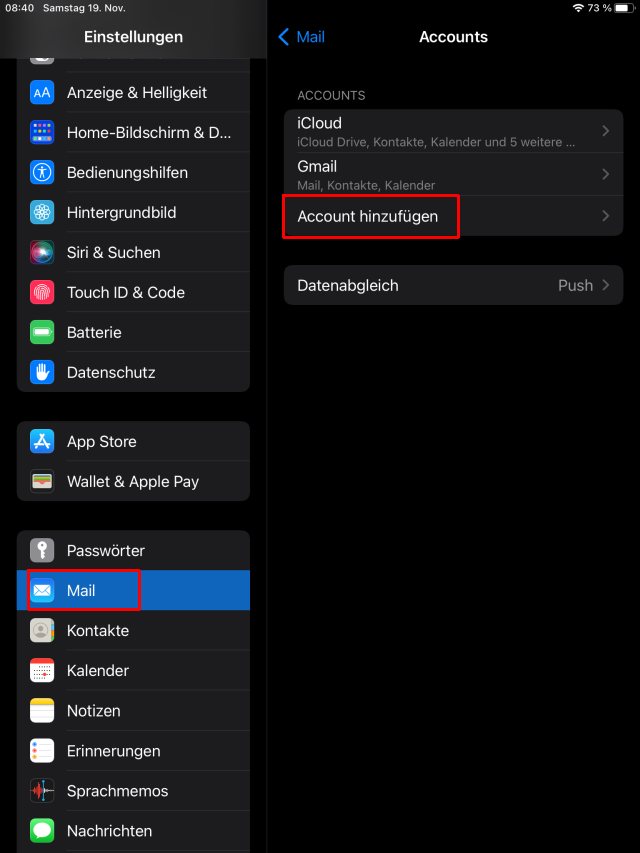
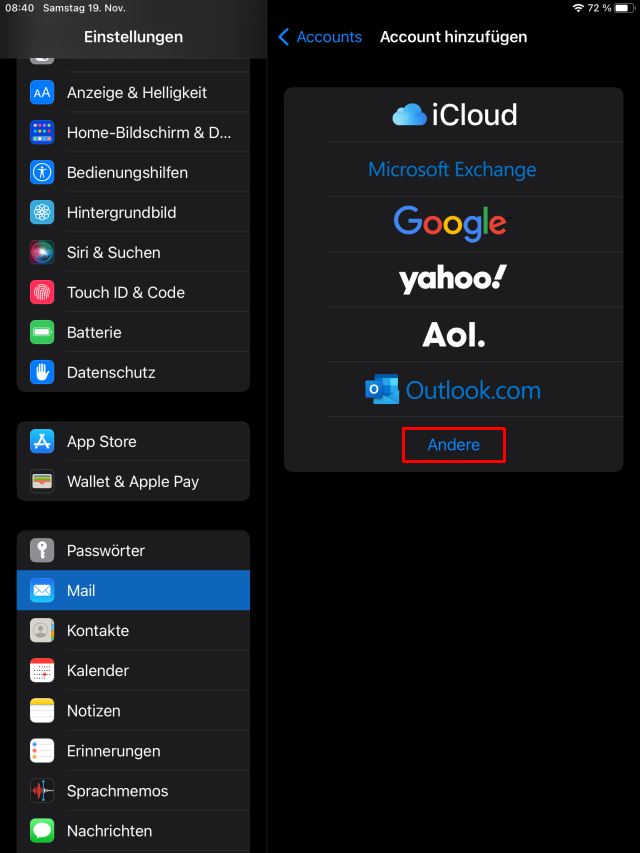
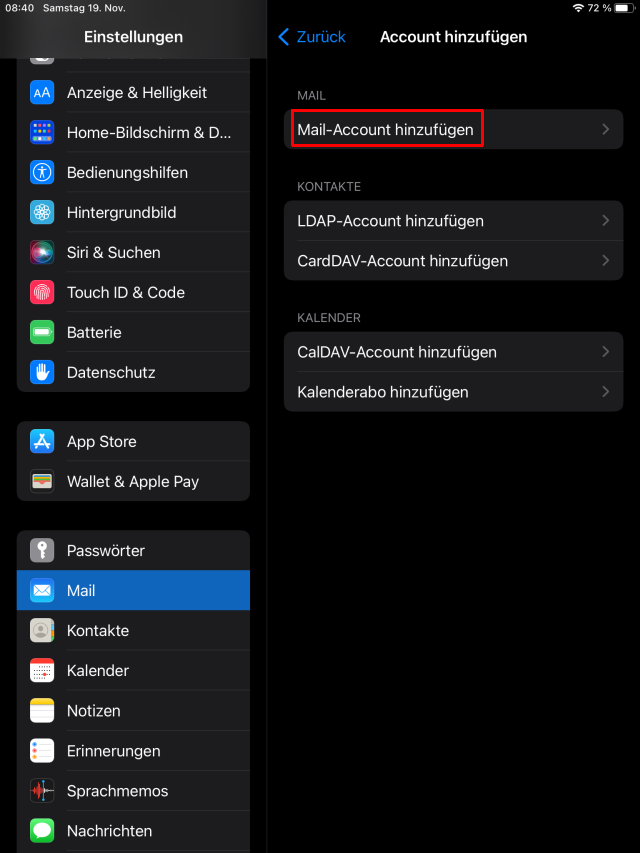
Schritt 5
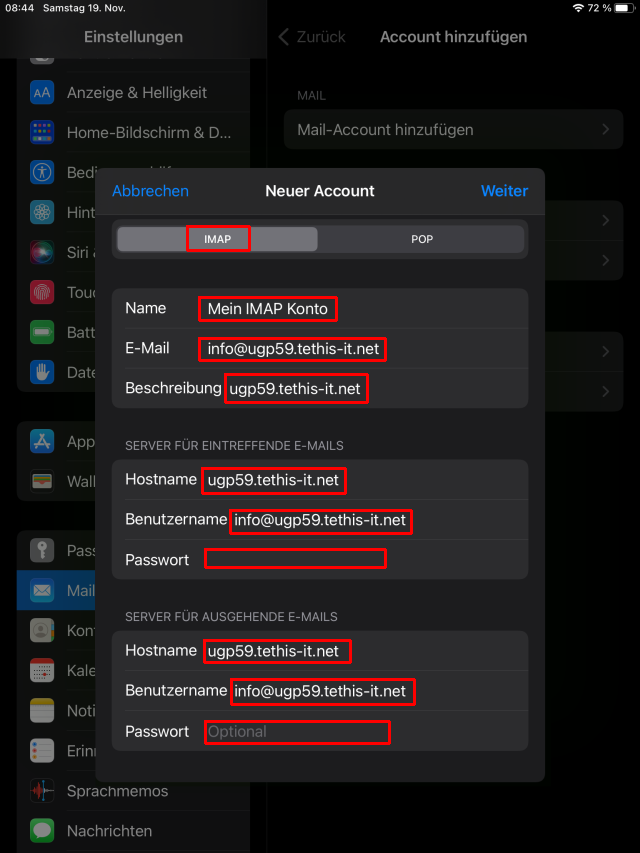
Nun müssen die Serverdaten eingegeben werden. Auch diese Daten finden Sie auf dem Blatt mit den Zugangsdaten.
Zuerst oben IMAP auswählen (POP ist eine alte Methode, bei der die Mails auf dem Server nach dem Lesen gelöscht werden. Nicht empfehlenswert)
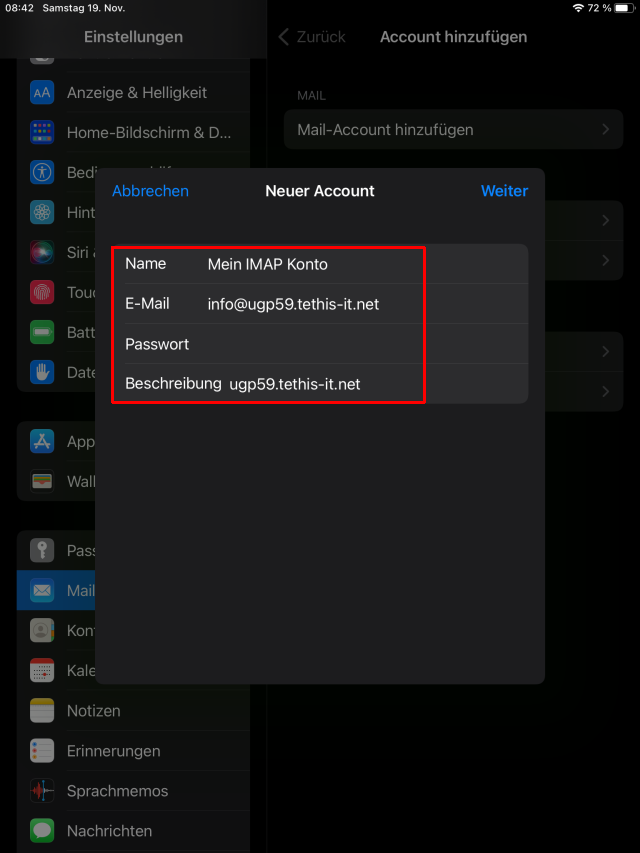
Name, E-Mail und Beschreibung sollten schon ausgefüllt sein
Unter „Server für eintreffende E-Mails“ tragen Sie ein:
- Hostname = Posteingangsserver (bei uns ist das Ihre Domäne)
- Benutzername = E-Mail-Adresse
- Passwort (für die Mailadresse)
Unter „Server auf ausgehende E-Mails“ bitte auch alles ausfüllen (auch wenn dort „optional“ steht. Sonst können Sie später keine Mails senden:
- Hostname = Postausgangsserver (bei uns ist das Ihre Domäne)
- Benutzername = E-Mail-Adresse
- Passwort (für die Mailadresse)
Anschließend auf „Weiter“ tippen.
Hinter den Feldern sollte ein grüner Haken auftauchen.
Falls nicht, alle Eingaben prüfen und die Passwörter nochmal eingeben.
Tipp: Benutzername und Hostname kann man durch Kopieren von Name bzw. Beschreibung und Einfügen leicht eingeben.
Wenn man sich bei dem Passwort nicht sicher ist, einfach mal versuchen sich damit auf https://webmail. anzumelden. Wenn das geht, ist das Passwort richtig. Wenn es nicht geht, müssen Sie das Passwort in der Administration (Plesk) neu vergeben. Oder kurz anrufen, dann bekommen Sie von uns ein neues!